

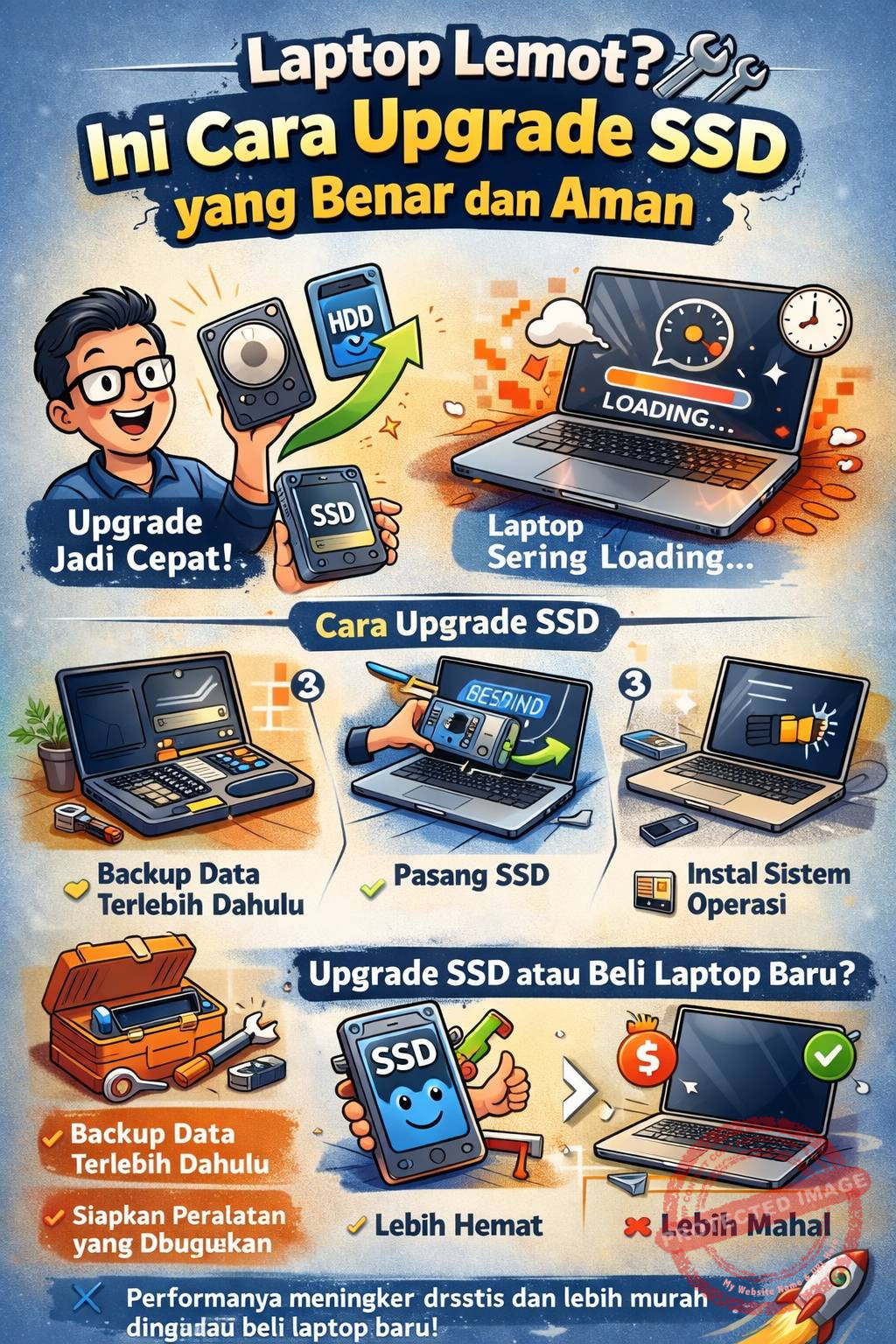

Laptop Lemot? Ini Cara Upgrade SSD yang Benar dan Aman
Laptop terasa lambat saat booting, buka aplikasi lama, atau sering muncul not responding? Itu tanda performa hard disk sudah menurun. Salah satu solusi paling efektif adalah upgrade SSD. Dengan mengganti HDD ke SSD, performa laptop bisa meningkat drastis tanpa harus beli perangkat baru.
Artikel ini akan membahas penyebab laptop lemot, manfaat upgrade SSD, dan cara upgrade SSD yang benar dan aman.
Kenapa Laptop Jadi Lemot?
Beberapa penyebab umum laptop melambat:
-
Menggunakan HDD (Hard Disk Drive) lama
-
Kapasitas storage hampir penuh
-
Banyak program startup berjalan otomatis
-
Sistem operasi sudah berat
-
Bad sector pada hard disk
Jika laptop masih memakai HDD, upgrade SSD adalah solusi paling direkomendasikan.
Apa Itu SSD dan Kenapa Lebih Cepat?
SSD (Solid State Drive) adalah media penyimpanan tanpa komponen mekanik. Berbeda dengan HDD yang menggunakan piringan berputar, SSD bekerja menggunakan chip memori.
Keunggulan SSD:
-
Booting lebih cepat (5–15 detik)
-
Loading aplikasi lebih ringan
-
Transfer data lebih kencang
-
Lebih tahan guncangan
-
Lebih hemat daya
Contohnya, laptop yang sebelumnya booting 2–3 menit bisa turun menjadi kurang dari 20 detik setelah upgrade SSD.
Jenis SSD yang Perlu Kamu Tahu
Sebelum upgrade SSD, pastikan tipe yang kompatibel dengan laptop:
-
SSD SATA 2.5 inci
Cocok untuk laptop lama yang masih menggunakan HDD biasa. -
SSD M.2 SATA
Bentuk lebih kecil, tapi kecepatan setara SATA biasa. -
SSD M.2 NVMe
Paling cepat, biasanya tersedia di laptop generasi baru.
Pastikan cek spesifikasi laptop atau buka casing untuk memastikan slot yang tersedia.
Cara Upgrade SSD yang Benar dan Aman
Berikut langkah-langkah upgrade SSD yang aman:
1. Backup Data Penting
Sebelum mengganti storage, pindahkan data ke flashdisk atau hard disk eksternal.
2. Siapkan Peralatan
-
SSD baru
-
Obeng sesuai baut laptop
-
Flashdisk installer Windows (jika instal ulang)
3. Matikan Laptop dan Lepas Baterai
Pastikan laptop benar-benar mati sebelum membuka casing.
4. Ganti HDD dengan SSD
-
Buka casing belakang
-
Lepas HDD lama
-
Pasang SSD di slot yang sama
-
Pastikan terpasang dengan rapat
5. Instal Sistem Operasi
Kamu bisa:
-
Instal ulang Windows baru
-
Atau cloning dari HDD lama ke SSD
Untuk performa maksimal, disarankan instal ulang bersih.
Upgrade SSD atau Beli Laptop Baru?
Jika laptop masih layak pakai (RAM cukup dan prosesor masih oke), upgrade SSD jauh lebih hemat dibanding beli laptop baru.
Biaya upgrade SSD biasanya lebih murah dan hasilnya sangat terasa.
Tips Agar SSD Awet
-
Jangan isi storage sampai penuh (sisakan 20%)
-
Gunakan fitur TRIM (biasanya otomatis aktif)
-
Hindari sering cabut paksa saat menyala
-
Gunakan antivirus ringan
Kesimpulan
Laptop lemot bukan berarti harus ganti perangkat baru. Dengan upgrade SSD yang benar dan aman, performa laptop bisa meningkat drastis seperti baru lagi. Prosesnya relatif mudah, tetapi jika ragu, sebaiknya gunakan jasa teknisi profesional agar tidak terjadi kerusakan saat pemasangan.
Jika kamu berada di Jogja dan ingin upgrade SSD dengan aman, pastikan memilih teknisi terpercaya agar proses instalasi dan instal ulang Windows berjalan lancar tanpa risiko kehilangan data.
Laptop ngebut, kerja makin produktif! 🚀
Hubungi Tio Repair : 085877686153